PARA HY300 E PARECIDOS
Tela nova e controle no celular
Grátis e volta ao original quando quiser
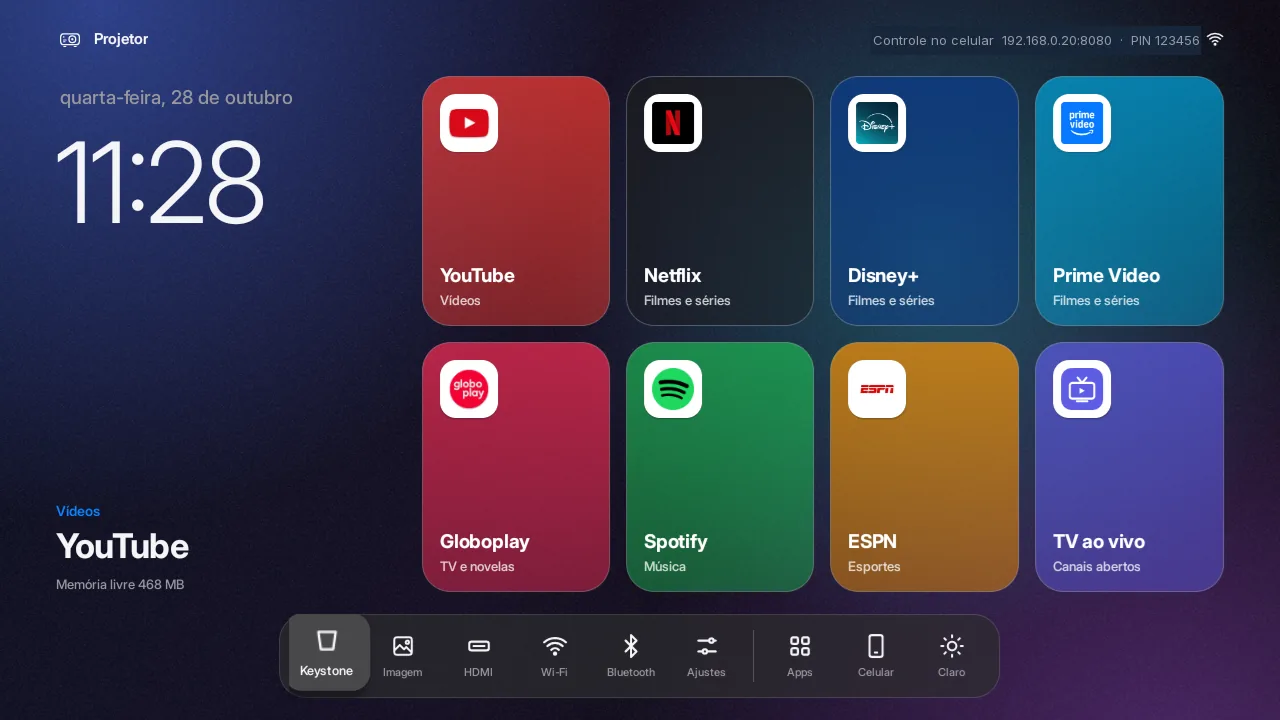
INSTALAR
Escolha um jeito
Com um pendrive e o controle do projetor
-
Copie o APK num pendrive
Sem pendrive? Instale o Downloader pela Play Store do projetor e digite este-site/apk
-
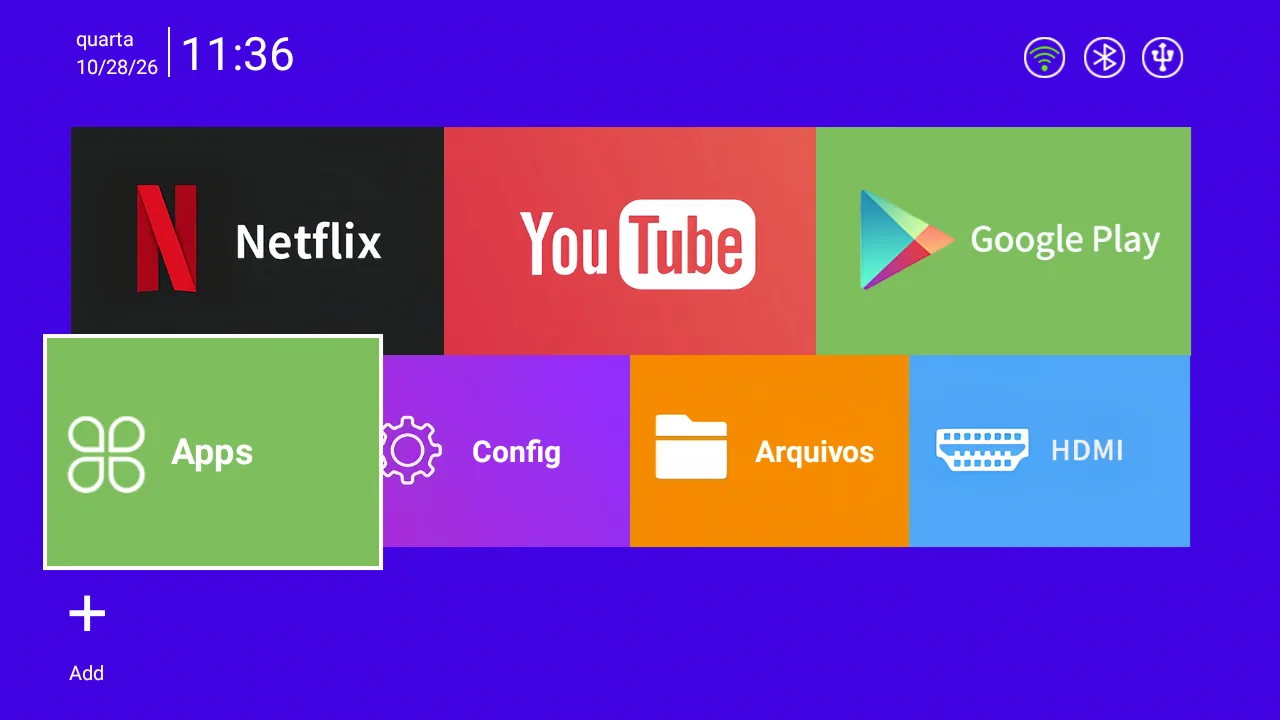
Abra Arquivos
-
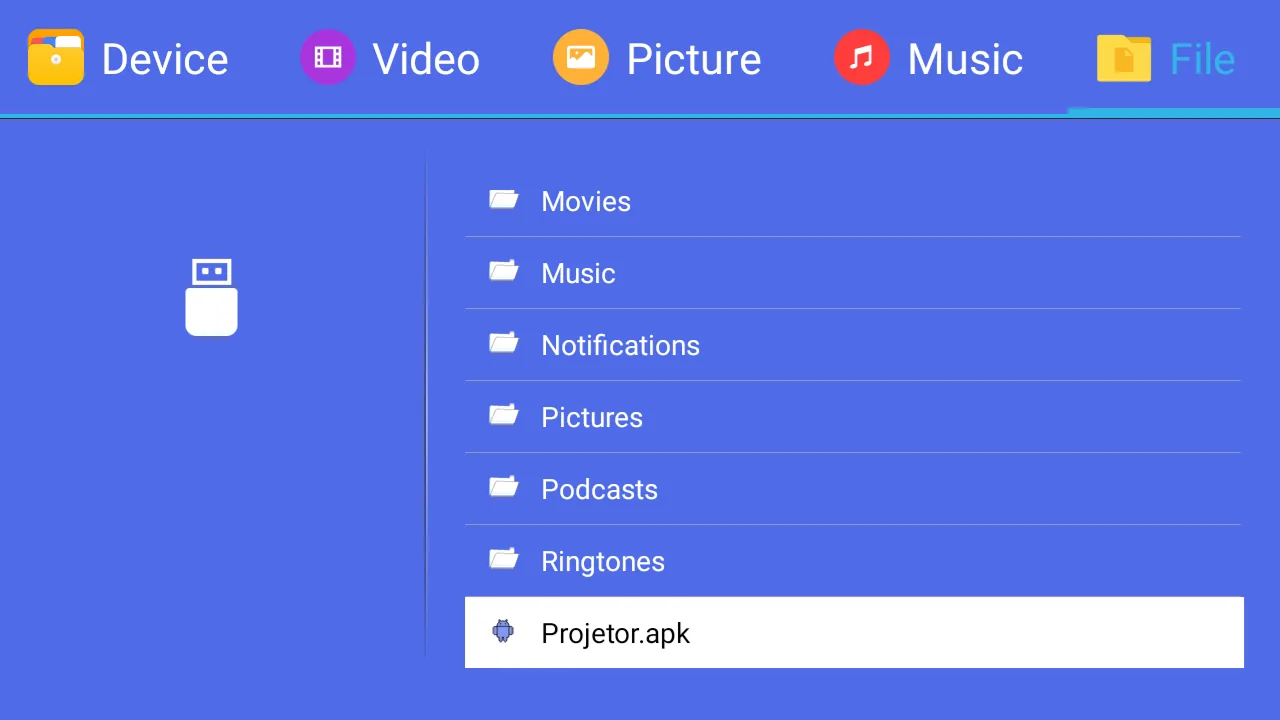
File → pendrive → Projetor.apk
-
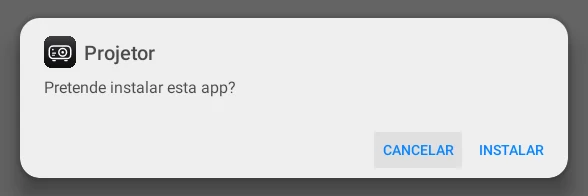
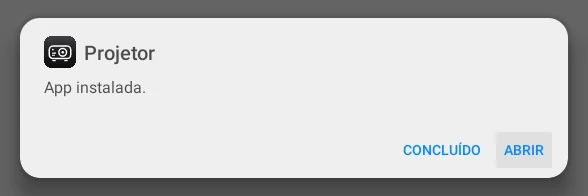
Instalar
-
Abrir
Pronto, ele vira a tela inicial
Pelo celular, no mesmo Wi‑Fi do projetor
Baixar instaladorAbra e toque em Procurar
Antes, ligue o ADB no projetor. Se o Android pedir, permita instalar desta fonte
Instalar o Projetor
Tela nova e controle pelo celular
1Mesmo Wi‑Fi2Depuração USB ligadaProcurar projetorOu digite o IP
192.168.0.20ConectarInstalar o Projetor
No projetor, aceite "Permitir depuração?"
Projetor encontrado
HY300 (Android 11)
O app vira a tela inicial. A de fábrica continua lá
Instalar o ProjetorCancelarPronto
Desligue o ADB no fim
Pronto
O Projetor já é a tela inicial
Recomendado: desligue o acesso ADB
Desligar o acesso ADBDeixar ligado
Pelo computador, com o Claude Code
Repositório ↗Ligue o ADB no projetor
Cole no Claude Code
CARREGANDO
Confirme quando pedir
No projetor, aceite "Permitir depuração?"
Sem IA: kit para Windows
COMPATIBILIDADE
Qual versão usar?
| Aparelho | Versão Recomendada | Controle Remoto |
|---|---|---|
| HY300 / HY300 Mini | Shared (Controle Total) | Completo (Setas + Home) |
| HY320 / HY320 Mini | Compat (Instalação Segura) | Limitado (Home/Voltar via Acessibilidade) |
| TX6 / X96 / H96 | Compat (Instalação Segura) | Limitado (Home/Voltar via Acessibilidade) |
| Outros Android 9+ | Shared (Tentar primeiro) | Depende do sistema |
* O Instalador Inteligente detecta o modelo automaticamente e escolhe a versão correta.
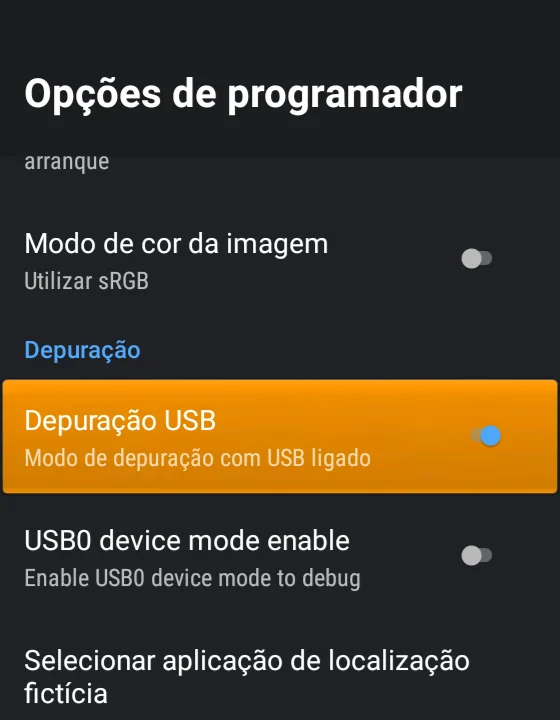
Definições → Preferências do dispositivo
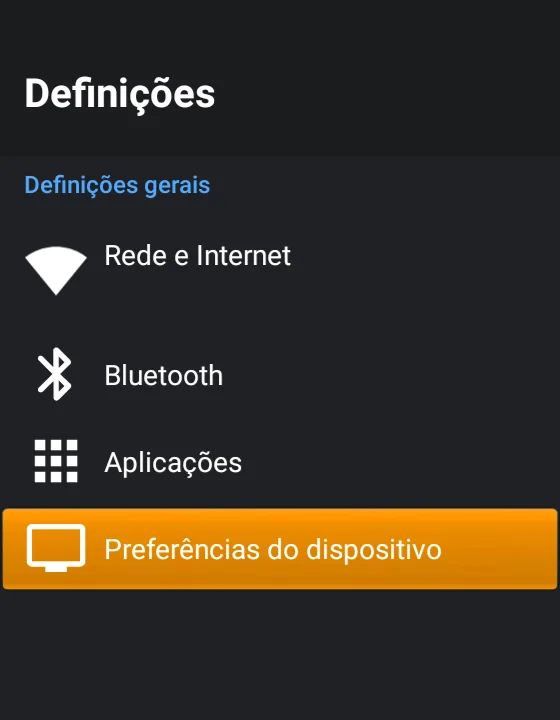
Acerca de
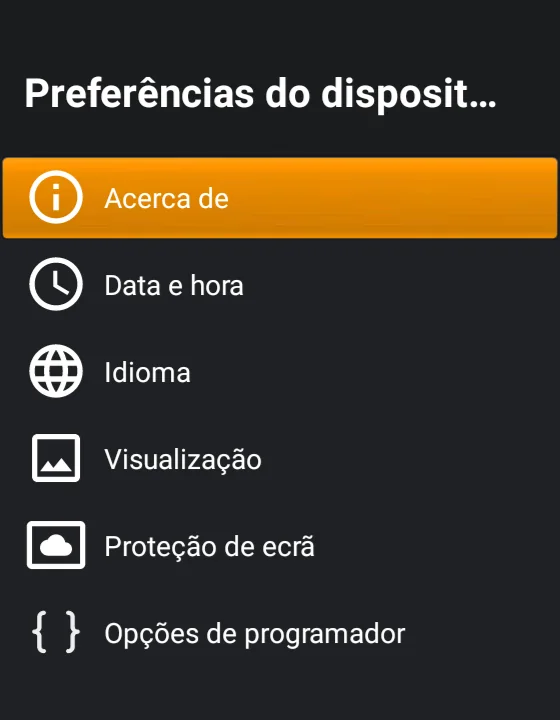
Compilação: OK 7 vezes
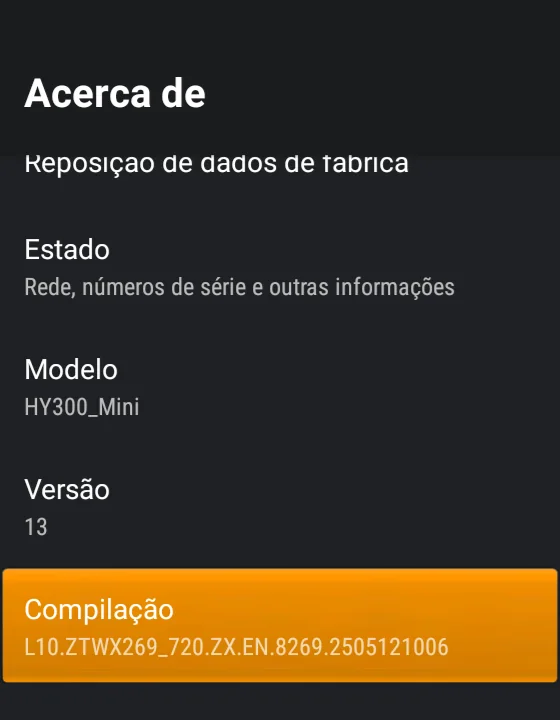
Opções de programador → Depuração USB
CONTROLE
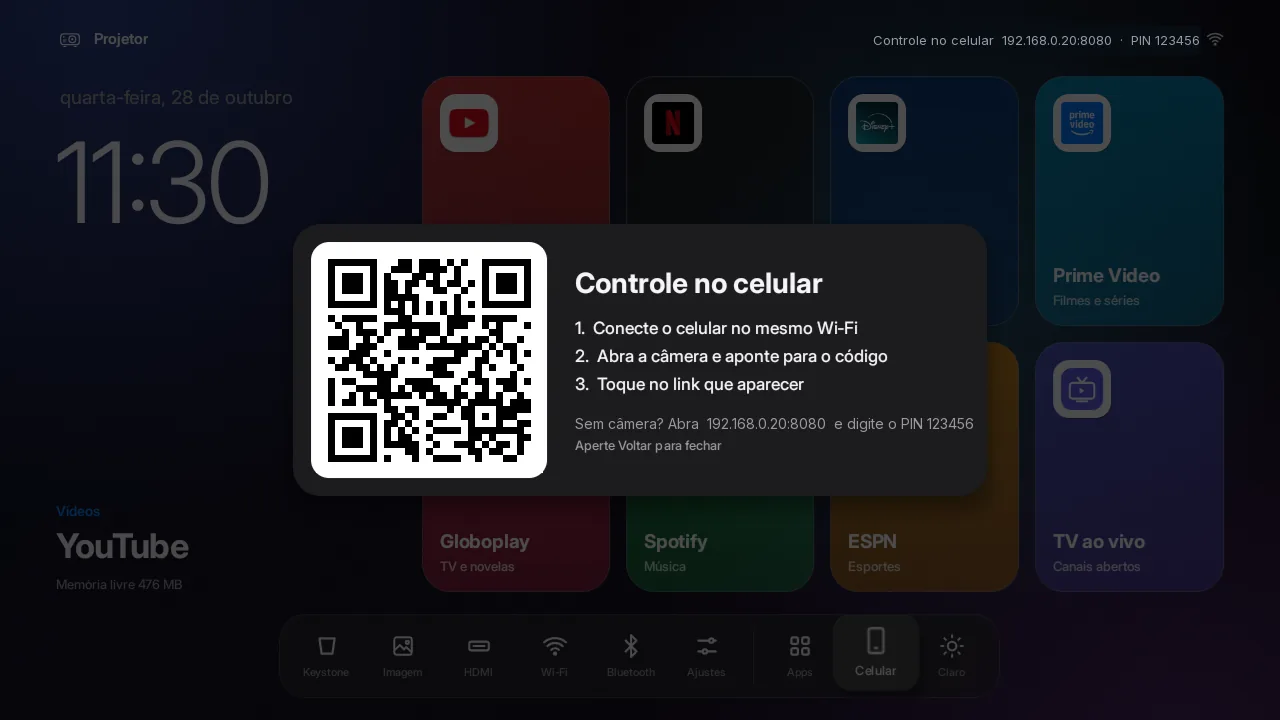
Use o celular
-
Aperte Celular
Na barra de baixo do projetor
-
Aponte a câmera
Mesmo Wi‑Fi, iPhone ou Android
REMOVER
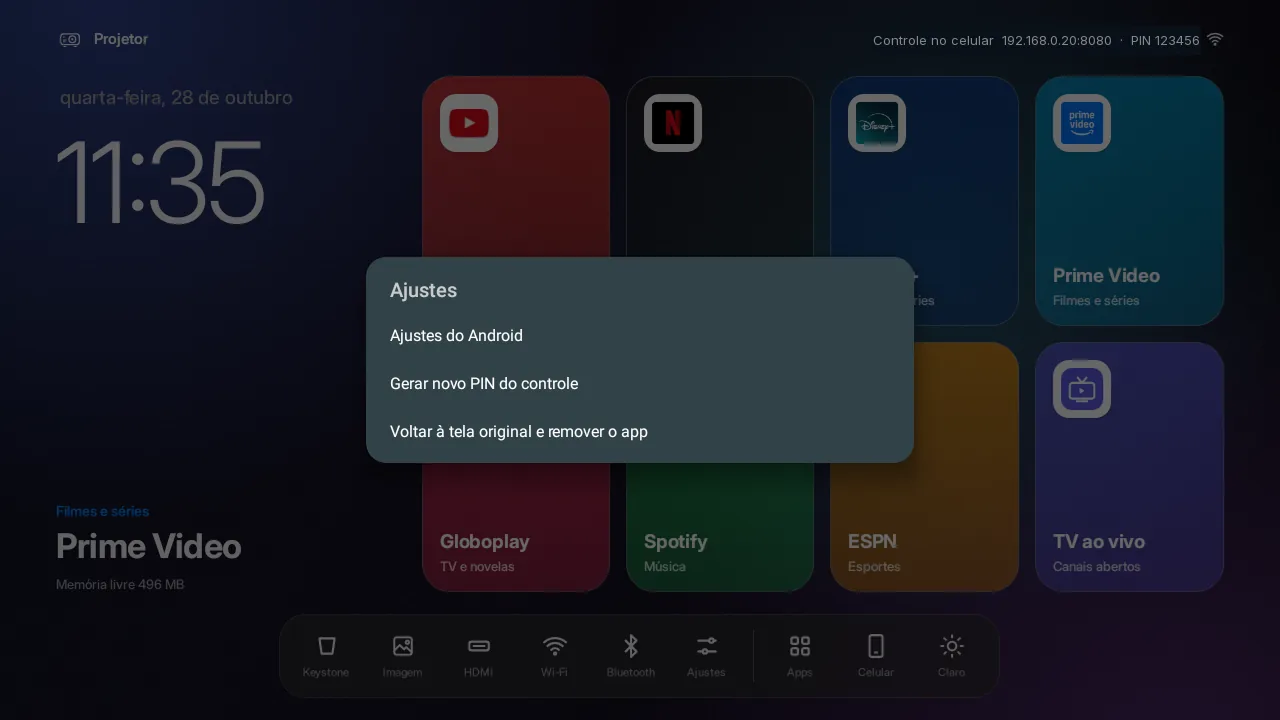
Voltar ao original
-
Ajustes → Resetar ao original de fábrica
-
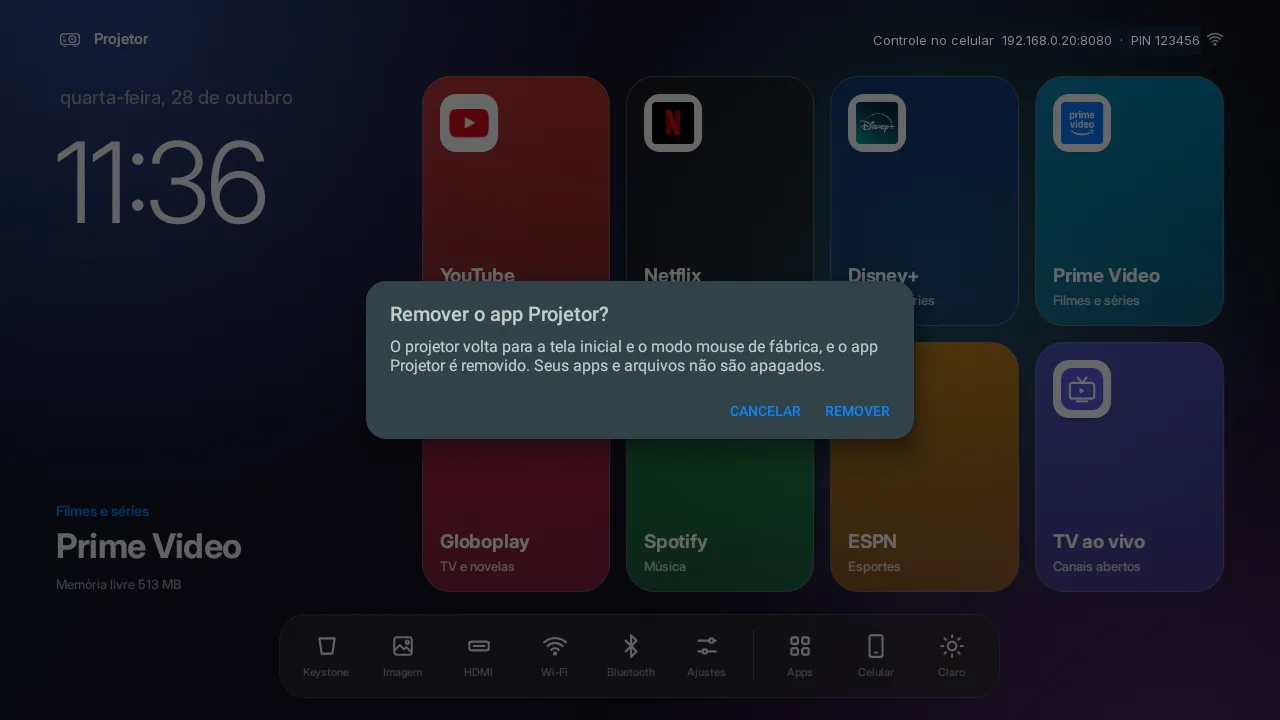
Remover
Seus apps continuam lá
DÚVIDAS
Compatível: HY300, HY300 Mini, HY320, HY320 Mini, TX6, X96, H96 e projetores Android genéricos (Allwinner/Rockchip) com Android 9+.
Se o sistema for fechado (Tizen/WebOS) ou Android muito antigo, a instalação falhará sem alterar nada.
Sim, como controle, pelo Safari
O controle só funciona no Wi‑Fi de casa e pede um PIN de 6 dígitos só do seu projetor
Use o mesmo Wi‑Fi (não os dados móveis) e abra o QR de novo
APOIE
Gostou? Mande um Pix
Chave: 81f210cf-f1fe-42b5-8fda-ba0b97971ee9
00020126580014br.gov.bcb.pix013681f210cf-f1fe-42b5-8fda-ba0b97971ee95204000053039865802BR5914MLAB SOLUCTION6006BRASIL62070503***6304971D